راهنمای نصب پایتون در ویندوز ؛ راهنمای 2026
راهنمای کامل و بهروز نصب پایتون در ویندوز در سال ۲۰۲۶، با دو روش خط فرمان و دانلود از سایت رسمی؛ قدمبهقدم از صفر تا اجرای اولین برنامه، ساده و بدون پیچیدگی اضافه، مناسب برای افرادی که تازه شروع کردهاند.
راهنمای نصب پایتون در ویندوز؛ راهنمای ۲۰۲۶
اگر میخواهید برنامهنویسی با Python را شروع کنید، اولین قدم — قبل از هر چیز دیگری — نصب Python روی سیستمتان است. اگر هنوز با خود زبان پایتون آشنا نیستید، میتوانید ابتدا مقاله پایتون چیست؟ کاربردها، مزایا و مسیر یادگیری Python را بخوانید؛ در غیر این صورت همینجا ادامه دهید. در این آموزش دو روش را یاد میگیرید: نصب سریع از طریق خط فرمان (CLI) و نصب کامل با دانلود از سایت رسمی Python. در پایان، Python روی سیستم شما نصب خواهد بود و اولین برنامه خودتان را هم اجرا کردهاید.
روش اول: نصب Python از طریق خط فرمان (CLI)
خط فرمان یا CLI (Command Line Interface) یک محیط متنی است که در آن بهجای کلیک کردن روی دکمهها، با نوشتن دستور به سیستمعامل فرمان میدهید. در ویندوز، ابزاری به نام winget (Windows Package Manager) وجود دارد که با آن میتوان نرمافزارها — از جمله Python — را مستقیماً از خط فرمان نصب کرد؛ بدون نیاز به باز کردن مرورگر و دانلود دستی فایل. در بسیاری از نسخههای جدید ویندوز، winget از طریق App Installer از قبل در دسترس است؛ بااینحال ممکن است روی بعضی سیستمها نصب یا فعال نباشد. برای بررسی سریع، کافی است در ترمینال بنویسید winget --version؛ اگر پیامی مبنیبر نشناختن دستور گرفتید، ابتدا App Installer را از Microsoft Store نصب کنید.
۱. باز کردن Terminal / PowerShell / CMD
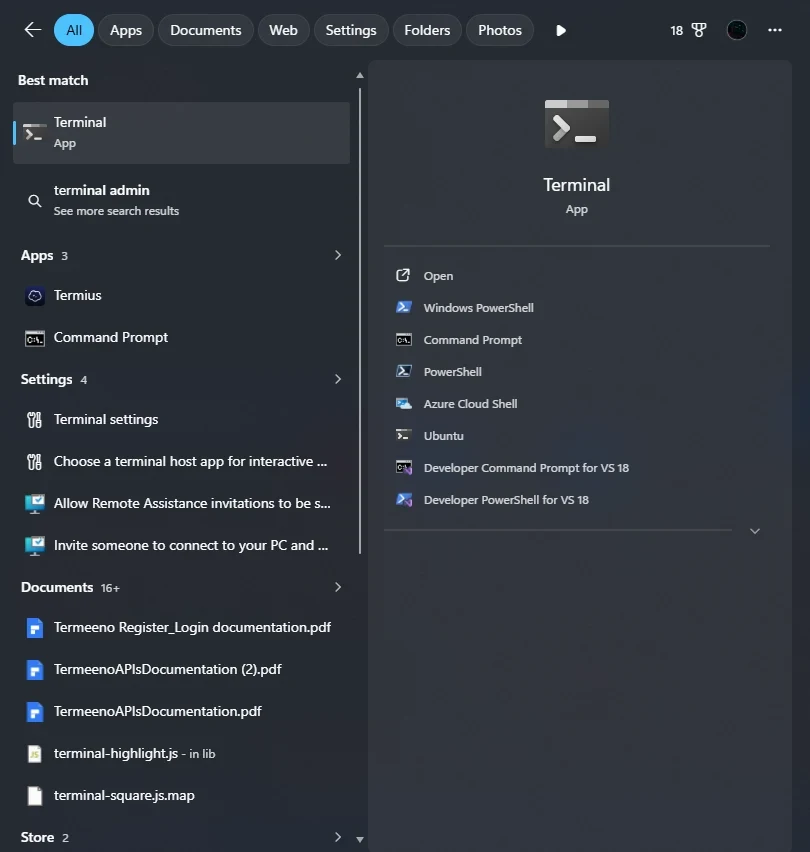
سادهترین راه: کلید Windows را بزنید، عبارت «Terminal» را تایپ کنید و روی Windows Terminal کلیک کنید. اگر Windows Terminal روی سیستم شما نیست، میتوانید بهجای آن «PowerShell» یا «Command Prompt» را جستوجو و باز کنید — برای این آموزش هرکدام کافی است.
۲. بررسی نصب بودن Python
قبل از هر کاری، بررسی کنید آیا Python از قبل روی سیستم نصب است یا نه. دستور زیر را در ترمینال بزنید:
python --version
- اگر خروجی چیزی شبیه
Python 3.14.7نمایش داد، یعنی Python از قبل نصب است. - اگر پیام خطا گرفتید یا پنجره Microsoft Store بهطور خودکار باز شد، یعنی Python نصب نیست (در ادامه همین مقاله دلیل باز شدن Store را هم توضیح میدهیم).
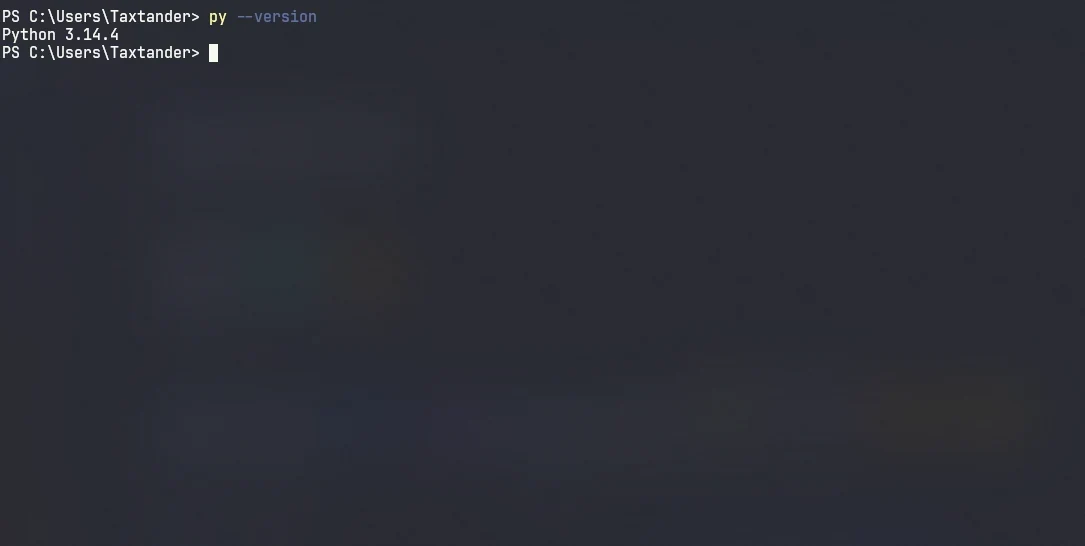
در برخی سیستمها لازم است بهجای python از دستور py استفاده کنید — این دستور مربوط به Python Launcher است و معمولاً حتی وقتی python کار نمیکند، در دسترس است:
py --version
۳. نصب Python با winget
اگر Python نصب نیست، ابتدا بهتر است ببینید winget چه نسخههایی از Python در دسترس دارد:
winget search Python
این دستور فهرستی از بستههای Python (با شناسههای دقیقشان) را نمایش میدهد. از همین فهرست، شناسه نسخهای که میخواهید نصب کنید را پیدا کنید (برای مثال Python.Python.3.14) و با دستور زیر نصبش کنید:
winget install --id Python.Python.3.14 -e
توضیح دستور:
winget installبه سیستم میگوید یک بسته نرمافزاری نصب شود.--id Python.Python.3.14شناسه دقیق بسته Python که از خروجیwinget searchگرفتهاید را مشخص میکند (این شناسه با انتشار نسخههای جدیدتر Python ممکن است تغییر کند، پس همیشه از خروجیwinget search Pythonمطمئن شوید).-e(مخفف--exact) به winget میگوید فقط دقیقاً همین شناسه را نصب کند، نه بستههای مشابه دیگر.
پس از اجرای دستور، winget ممکن است از شما بخواهد شرایط توافقنامه را بپذیرید (با تایپ Y و زدن Enter)، سپس دانلود و نصب بهصورت خودکار انجام میشود.
۴. بررسی نصب
بعد از پایان نصب، یک پنجره جدید Terminal باز کنید (پنجره قبلی را نمیبندید کافی نیست، PATH باید در پنجره جدید بارگذاری شود) و دوباره دستور زیر را بزنید:
python --version
اگر شماره نسخه Python نمایش داده شد، نصب با موفقیت انجام شده است.
۵. اجرای Python از Terminal
برای ورود به محیط تعاملی Python، کافی است در ترمینال فقط بنویسید:
python
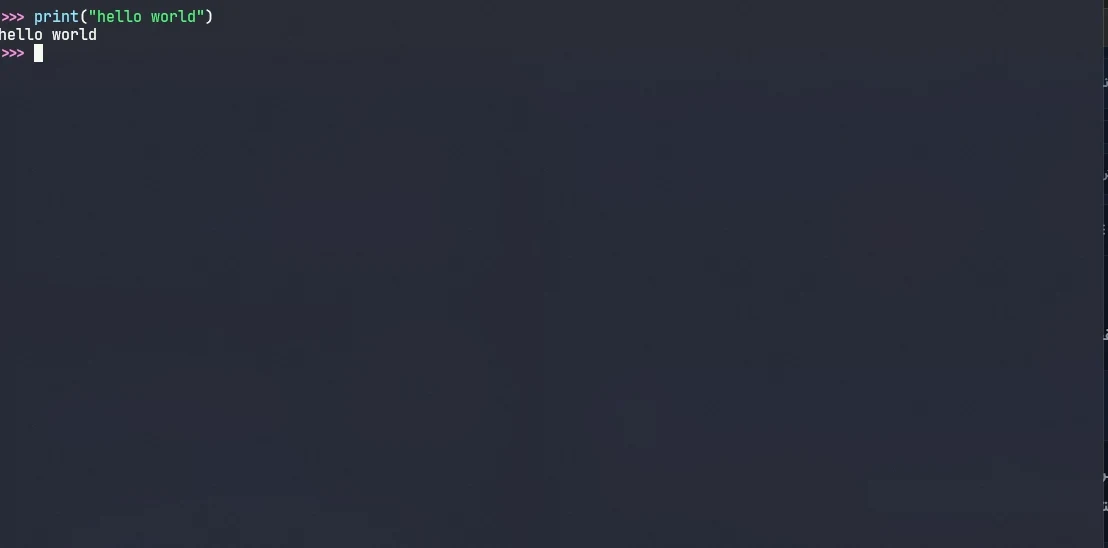
با این کار وارد REPL پایتون میشوید — محیطی تعاملی که هر خط کد را بلافاصله اجرا و نتیجه را نمایش میدهد (مخفف Read-Eval-Print Loop). علامت >>> نشان میدهد آماده دریافت دستور پایتون هستید. برای تست، بنویسید:
>>> print("Hello, Python!")
برای خروج از این محیط، دستور exit() را بزنید یا کلیدهای Ctrl+Z و سپس Enter را فشار دهید.
روش دوم: دانلود Python از سایت رسمی
این روش بصریتر است و برای کسانی که ترجیح میدهند مراحل نصب را با نصبکننده گرافیکی (Installer) طی کنند، مناسبتر است.
۱. ورود به سایت رسمی Python
همیشه Python را فقط از منبع رسمی دانلود کنید تا از فایلهای نصبکننده جعلی یا آلوده در امان بمانید. آدرس رسمی صفحه دانلود:
۲. انتخاب نسخه مناسب ویندوز
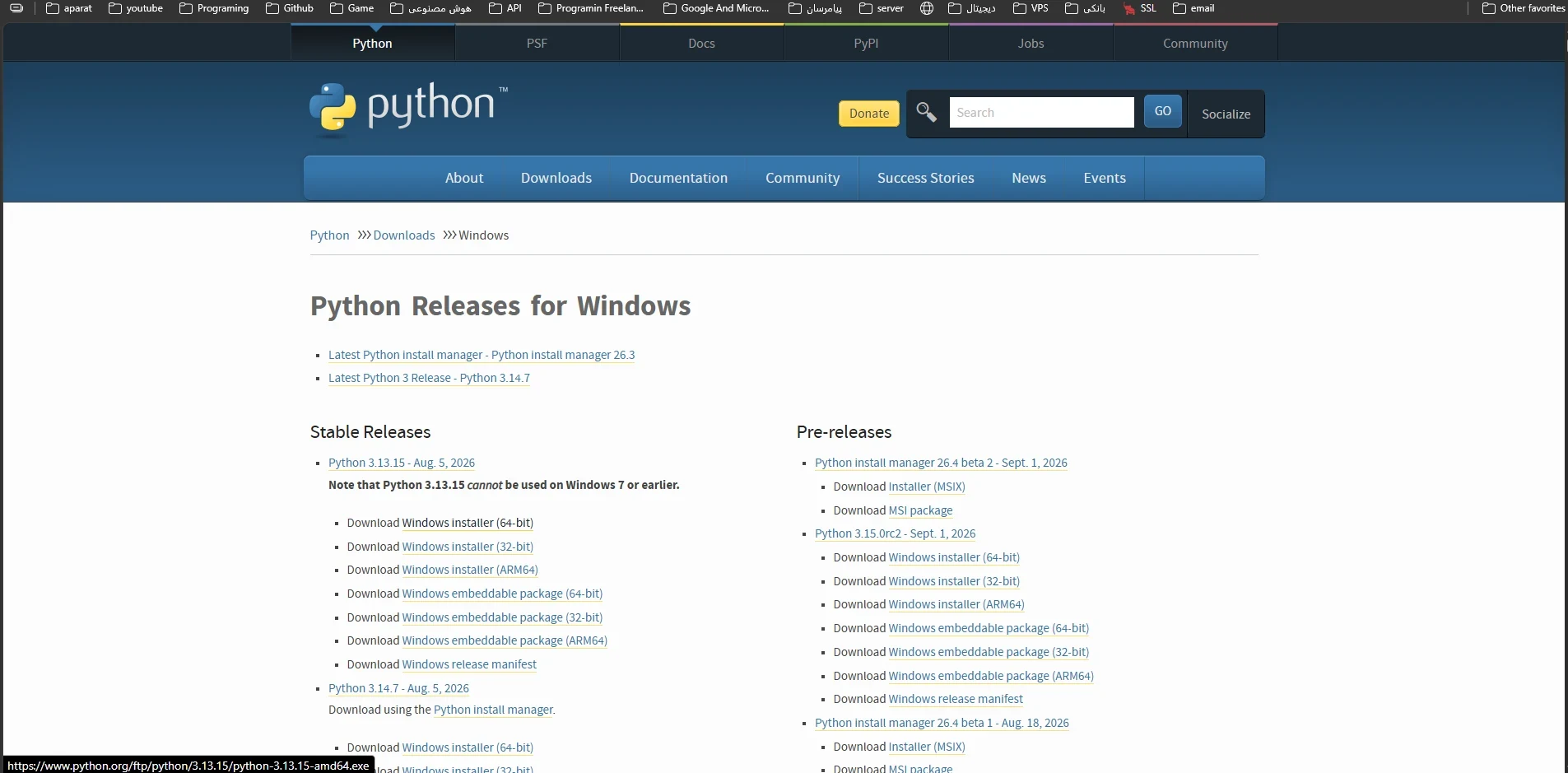
سایت python.org بهطور خودکار سیستمعامل شما را تشخیص میدهد و دکمه دانلود جدیدترین نسخه پایدار (Stable) را در بالای صفحه نمایش میدهد. توصیه میشود همیشه جدیدترین نسخه پایدار را نصب کنید، مگر اینکه پروژه یا آموزش خاصی به نسخه مشخصی نیاز داشته باشد. برای مشاهده لیست کامل نسخهها و انتخاب دستی، میتوانید صفحه اختصاصی ویندوز را هم ببینید:
۳. اجرای فایل نصب
پس از پایان دانلود، روی فایل .exe دانلودشده (مثلاً چیزی شبیه python-3.14.7-amd64.exe) دوبار کلیک کنید تا نصبکننده باز شود.
۴. گزینه Add Python to PATH
این یکی از مهمترین گزینهها برای کاربران مبتدی است، پس با دقت انجامش دهید.
- PATH چیست؟ PATH یک لیست از مسیرها روی سیستم شماست که ویندوز هنگام اجرای یک دستور در خط فرمان، در آنها دنبال فایل اجرایی مربوطه میگردد.
- چرا اضافه کردن Python به PATH مفید است؟ با این کار، ویندوز میداند فایل اجرایی Python کجاست و شما میتوانید از هر پوشهای در ترمینال فقط با نوشتن
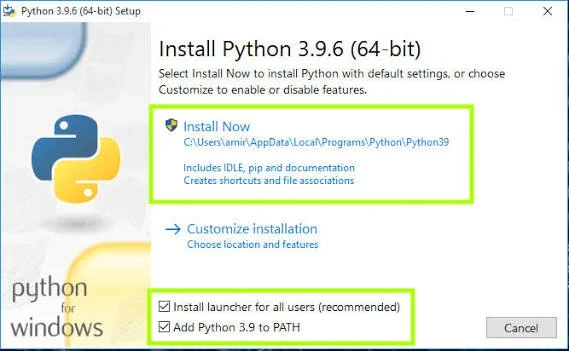
pythonآن را اجرا کنید — بدون نیاز به نوشتن مسیر کامل نصب. - کدام گزینه را فعال کنیم؟ در همان صفحه اول نصبکننده، تیک گزینهی «Add python.exe to PATH» (پایین صفحه) را بزنید.
- اگر این گزینه را فراموش کنیم چه میشود؟ بعد از نصب، دستور
pythonدر ترمینال با خطای «شناخته نشد» مواجه میشود، چون ویندوز نمیداند فایل اجرایی کجاست. راهحل: نصبکننده را دوباره اجرا کرده و از گزینه Modify استفاده کنید، یا PATH را دستی اضافه کنید (در بخش «رفع خطاهای رایج» توضیح داده شده).
۵. شروع نصب
بعد از فعال کردن تیک PATH، روی گزینه Install Now کلیک کنید. این گزینه با تنظیمات پیشفرض (مناسب اکثر کاربران) نصب را انجام میدهد. اگر به تنظیمات پیشرفتهتری مثل مسیر نصب سفارشی نیاز دارید، میتوانید از گزینه Customize Installation استفاده کنید، اما برای اکثر کاربران تازهکار، Install Now کافی و توصیهشده است.
ویندوز ممکن است یک پنجره تأیید دسترسی مدیر (User Account Control) نمایش دهد؛ روی Yes کلیک کنید تا نصب ادامه پیدا کند.
۶. پایان نصب
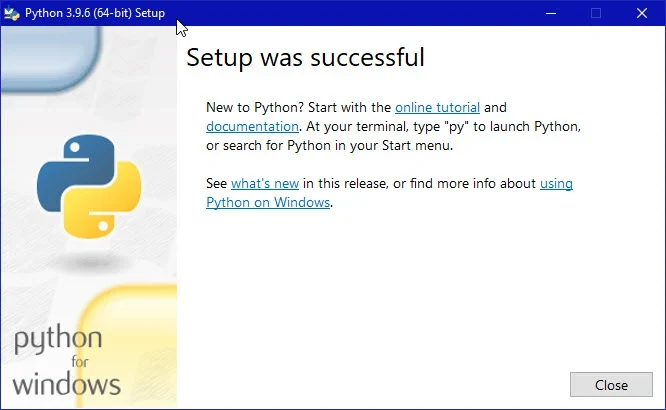
پس از چند لحظه، پیام Setup was successful نمایش داده میشود. ممکن است گزینهی «Disable path length limit» هم نمایش داده شود؛ این گزینه اختیاری است و فقط برای پروژههایی با مسیر فایلهای طولانی کاربرد دارد — برای شروع کار با Python نیازی به فعال کردنش نیست. در پایان روی Close کلیک کنید.
بعد از نصب Python
از این مرحله به بعد، فرقی نمیکند کدام روش را انتخاب کرده باشید — این بخش برای هر دو روش مشترک است.
بررسی موفقیت نصب
یک پنجره جدید Terminal یا Command Prompt باز کنید (مهم: پنجرهای که قبل از نصب باز بوده کافی نیست) و بزنید:
python --version
اگر دستور بالا کار نکرد، این را امتحان کنید:
py --version
اگر در هرکدام شماره نسخه Python نمایش داده شد، نصب موفقیتآمیز بوده است.
اگر دستور python کار نکرد چه کنیم؟
خطای «python is not recognized as an internal or external command»
این یعنی Python در PATH ثبت نشده. راهحل: نصبکننده رسمی را دوباره اجرا کنید، گزینه Modify را بزنید و تیک «Add python.exe to PATH» را فعال کنید. اگر Python را با winget نصب کردهاید، معمولاً این مشکل پیش نمیآید؛ در آن صورت بهتر است یک پنجره ترمینال جدید باز کنید.
باز شدن Microsoft Store هنگام تایپ python
در ویندوز، یک «App Execution Alias» برای python.exe از قبل وجود دارد که اگر Python نصب نباشد، تایپ کردن python بهجای خطا، شما را به Microsoft Store هدایت میکند. برای غیرفعال کردن این رفتار: به Settings > Apps > Advanced app settings > App execution aliases بروید و کلیدهای مربوط به python.exe و python3.exe را خاموش کنید.
مشکل PATH (اضافه نشدن مسیر Python)
اگر بعد از نصب هم مشکل ادامه داشت، میتوانید مسیر Python را دستی به PATH اضافه کنید: به Settings > System > About > Advanced system settings > Environment Variables بروید، در بخش «User variables»، متغیر Path را ویرایش کنید و مسیر نصب Python و پوشه Scripts داخل همان مسیر را اضافه کنید. مسیر دقیق نصب بسته به نسخه Python و روش نصب (winget، نصبکننده رسمی، Microsoft Store و…) متفاوت است؛ یکی از مسیرهای رایج چیزی شبیه C:\Users\<نامکاربری>\AppData\Local\Programs\Python\Python3xx\ است. اگر مطمئن نیستید، میتوانید با دستور where python در ترمینال، مسیر دقیق نصبشده روی سیستم خودتان را پیدا کنید.
کار کردن py ولی کار نکردن python
دستور py مربوط به Python Launcher است که همراه نصبکننده رسمی نصب میشود و میتواند برای شناسایی و اجرای نسخههای نصبشده Python روی سیستم استفاده شود — این ویژگی بهخصوص وقتی چند نسخه Python روی یک سیستم نصب باشد کاربردی است. اگر py کار میکند ولی python نه، معمولاً به تنظیم PATH یا نحوه نصب Python مربوط میشود؛ بدون نگرانی، فعلاً میتوانید همان py را جای python در تمام دستورات این مقاله استفاده کنید.
وجود چند نسخه Python روی سیستم
اگر چند نسخه Python نصب کردهاید و دستور python --version نسخهای غیر از آنچه انتظار داشتید نشان میدهد، با دستور زیر میتوانید همه نسخههای نصبشده را ببینید:
py --list
و برای اجرای یک نسخه مشخص:
py -3.14
اجرای اولین برنامه Python
حالا وقت نوشتن و اجرای اولین برنامه واقعی است.
۱. ساخت یک پوشه
در ترمینال، یک پوشه جدید برای پروژه بسازید و وارد آن شوید:
mkdir first-python-app
cd first-python-app
۲. ساخت فایل main.py
یک فایل خالی با نام main.py در همین پوشه بسازید. میتوانید این کار را از طریق File Explorer انجام دهید یا مستقیم در ترمینال:
type nul > main.py
۳. باز کردن فایل
فایل main.py را با هر ویرایشگر متنی (Notepad، Notepad++ یا VS Code) باز کنید.
۴. نوشتن اولین کد
داخل فایل، این خط را بنویسید و ذخیره کنید:
print("Hello, Python!")
اجرای فایل از Terminal
به همان پنجره ترمینال (در همان پوشه) برگردید و بزنید:
python main.py
اگر کار نکرد:
py main.py
اگر همهچیز درست پیش رفته باشد، در ترمینال دقیقاً همین خروجی را میبینید:
Hello, Python!
تبریک میگویم — همین الان اولین برنامه پایتون خودتان را نوشتید و اجرا کردید.
آیا به VS Code نیاز داریم؟
VS Code (Visual Studio Code) یک ویرایشگر کد رایگان و سبک از مایکروسافت است. برای اجرای همین برنامهای که بالا نوشتید، به VS Code نیازی نیست — Notepad و ترمینال کاملاً کافی بودند. اما هرچه پروژهها بزرگتر شوند، VS Code با امکاناتی مثل تکمیل خودکار کد (IntelliSense)، دیباگر داخلی، و ترمینال یکپارچه، کار را بهطور محسوسی راحتتر میکند؛ به همین دلیل برای برنامهنویسی جدی با Python بسیار توصیه میشود.
برای شروع:
- VS Code را از code.visualstudio.com دانلود و نصب کنید.
- در VS Code، بخش Extensions را باز کنید (
Ctrl+Shift+X)، عبارت «Python» را جستوجو کنید و اکستنشن رسمی Python (از Microsoft) را نصب کنید. - فایل
main.pyرا در VS Code باز کنید. - روی دکمه ▷ (Run Python File) بالای صفحه کلیک کنید، یا کلیک راست روی صفحه کد و انتخاب Run Python File in Terminal.
خروجی برنامه مستقیماً در ترمینال یکپارچه VS Code نمایش داده میشود.
تفاوت دو روش نصب
| ویژگی | نصب با CLI (winget) | نصب از سایت رسمی |
|---|---|---|
| سرعت | سریعتر، یک دستور | چند کلیک بیشتر، اما بصری |
| کنترل روی گزینهها | کمتر (تنظیمات پیشفرض) | بیشتر (Customize Installation) |
| مناسب برای | کسانی که با خط فرمان راحتاند | کسانی که ترجیح میدهند مراحل را ببینند |
| نیاز به مرورگر | خیر | بله |
| ریسک دانلود از منبع نامعتبر | تقریباً صفر | فقط در صورت دانلود از سایت غیررسمی |
اگر با خط فرمان راحت هستید یا میخواهید نصب را سریع و بدون کلیکهای اضافه انجام دهید، روش CLI بهتر است. اگر تازهکار هستید و ترجیح میدهید هر مرحله را با چشم ببینید و کنترل کنید، روش سایت رسمی انتخاب مطمئنتری است.
گام بعدی
اگر با مفهوم Python و کاربردهایش آشنا نیستید، میتوانید ابتدا پایتون چیست؟ کاربردها، مزایا و مسیر یادگیری Python را بخوانید. حالا که Python نصب شده، قدم بعدی طبیعی، آشنایی با ساخت رابط گرافیکی است — موضوعی که در آموزش Tkinter برای ساخت رابط گرافیکی در Python به آن میپردازیم.
اگر درباره مفاهیم نصب Python یا خطاهای رایج این آموزش سؤال داری، میتوانی از AI Tutor سایت سؤال بپرسی.
سوالات متداول
Python را از کجا دانلود کنیم؟
فقط از سایت رسمی python.org/downloads. دانلود از منابع غیررسمی ریسک امنیتی دارد.
آیا Python در ویندوز رایگان است؟
بله، Python یک زبان متنباز و کاملاً رایگان است.
آیا لازم است Python را به PATH اضافه کنیم؟
بله، بهشدت توصیه میشود. بدون این کار، اجرای دستور python از هر پوشهای در ترمینال ممکن نیست.
چرا دستور python کار نمیکند؟
معمولاً یا Python به PATH اضافه نشده، یا اصلاً نصب نیست و ویندوز بهجای خطا شما را به Microsoft Store هدایت میکند. جزئیات کامل در بخش «اگر دستور python کار نکرد چه کنیم؟» همین مقاله آمده است.
تفاوت python و py چیست؟
py مربوط به Python Launcher است و برای شناسایی و اجرای نسخههای نصبشده Python، بهخصوص در سیستمهایی با چند نسخه Python، کاربرد دارد؛ python هم معمولاً همان کار را انجام میدهد، اما بیشتر به تنظیم درست PATH وابسته است. اگر python کار نکرد، py را امتحان کنید.
آیا برای Python به VS Code نیاز داریم؟
خیر، ضروری نیست؛ اما برای برنامهنویسی جدیتر، به دلیل امکاناتی مثل تکمیل خودکار کد و دیباگر داخلی، بهشدت توصیه میشود.
چگونه بفهمیم Python درست نصب شده است؟
با اجرای دستور python --version (یا py --version) در یک ترمینال جدید. اگر شماره نسخه نمایش داده شد، نصب موفق بوده است.
چگونه Python را از ویندوز حذف کنیم؟
از مسیر Settings > Apps > Installed apps، Python را در لیست برنامهها پیدا کنید و گزینه Uninstall را انتخاب کنید. اگر با winget نصب کردهاید، میتوانید از دستور winget uninstall --id Python.Python.3.14 -e هم استفاده کنید.